
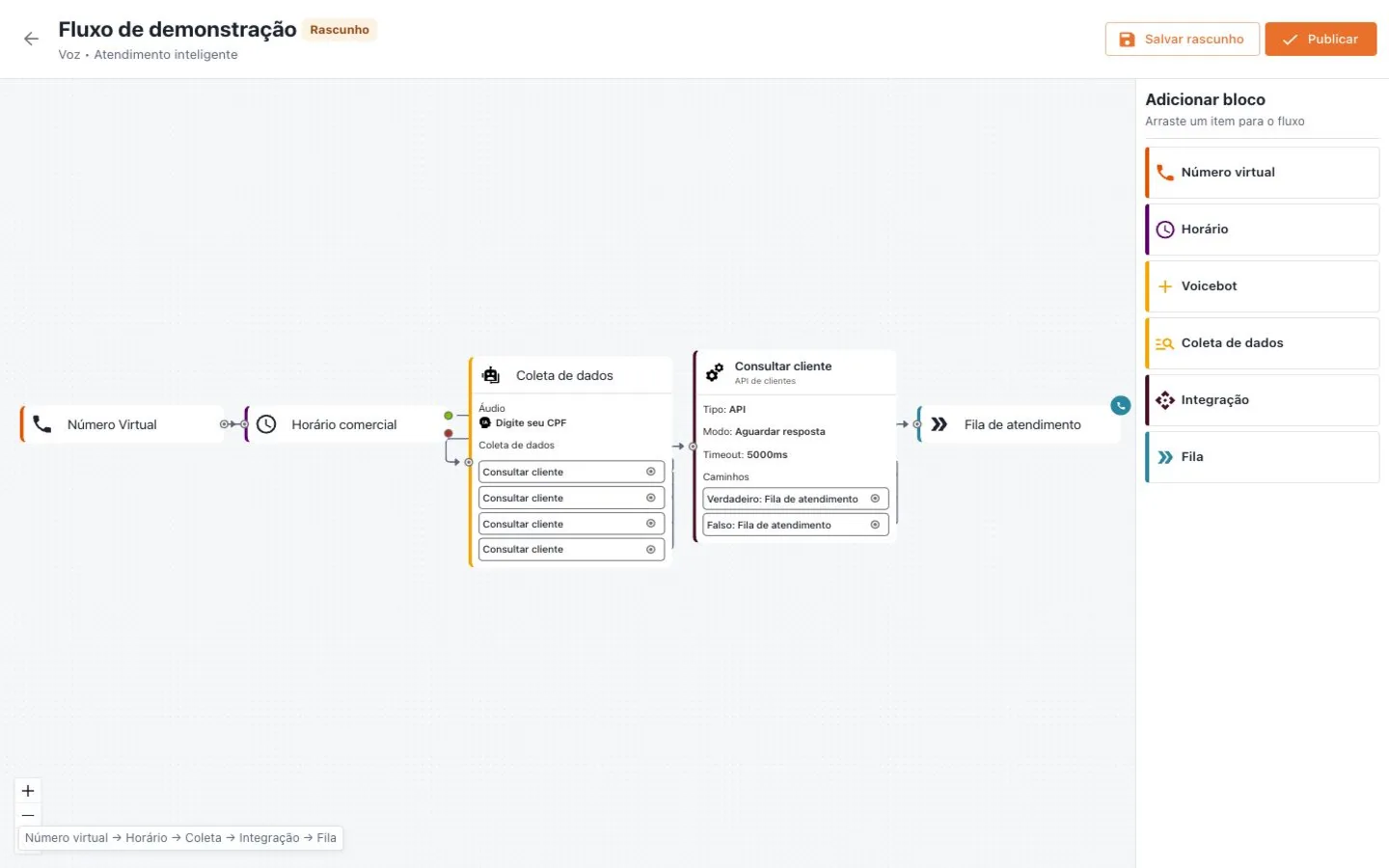
Atender bem não começa quando uma pessoa da equipe responde. Começa no caminho que leva o cliente até a resposta certa.
Esse caminho pode incluir uma saudação, opções no telefone, perguntas no WhatsApp, consulta de dados, horário de atendimento, fila, transbordo e encaminhamento para uma pessoa. Quando cada parte é configurada em uma tela diferente, uma mudança simples vira um trabalho difícil de visualizar.
O novo Fluxo Nvoip reúne essas etapas em um editor visual. Você monta a jornada conectando blocos, acompanha por onde cada situação deve seguir e pode criar mais de um fluxo para separar Comercial, Suporte, Cobrança, números virtuais, canais ou ações temporárias.
O que mudou na prática
Antes, a configuração era mais presa a um fluxo principal e a módulos separados. Agora, a conta pode organizar múltiplos fluxos e trabalhar com voz e chat no mesmo modelo visual.
- manter um fluxo para o Comercial e outro para o Suporte;
- criar jornadas diferentes para números virtuais distintos;
- separar WhatsApp, Widget, Instagram e Messenger;
- preparar uma campanha temporária sem desmontar o atendimento principal;
- duplicar um fluxo como ponto de partida;
- deixar uma versão em rascunho antes de publicar;
- visualizar quais blocos estão conectados e quais precisam de atenção.
O objetivo não é transformar o cliente em programador. É facilitar a leitura do atendimento: de onde a pessoa veio, o que o sistema precisa fazer e para onde ela deve seguir.
Voz e chat no mesmo editor
O Flow trabalha com entradas de voz e de mensagens. Na voz, um número virtual pode iniciar uma jornada com horário, voicebot, coleta de dados, integração e fila.
Nos canais de mensagem, o ponto de entrada pode ser WhatsApp, Widget, Instagram ou Messenger. A conversa pode passar por chatbot, perguntas, conteúdos e filas de atendimento.
Cada canal conserva suas características. No telefone, o cliente escuta e digita opções. No chat, ele pode ler textos, tocar em botões e enviar informações. O editor usa a mesma lógica de blocos e conexões para tornar os dois caminhos mais fáceis de entender.
Uma jornada pode começar no telefone e continuar no WhatsApp
Voz e mensagens não precisam funcionar como experiências isoladas. Uma jornada pode começar quando o cliente liga e continuar pelo WhatsApp.
Por exemplo, durante uma ligação ou espera em fila, o voicebot pode oferecer o envio de uma mensagem para o mesmo telefone. O cliente confirma a opção e recebe no WhatsApp os próximos passos para continuar o atendimento no canal digital.
Essa conexão também pode ser combinada com coleta de dados, variáveis e integrações. Assim, uma informação recebida na ligação pode ajudar a definir a mensagem ou o próximo destino da jornada, sem obrigar o cliente a ligar novamente. O uso depende de um canal de WhatsApp conectado, template aprovado e configuração compatível na conta.
Novas vozes geradas por IA
O novo Fluxo também recebeu vozes geradas por IA mais naturais. Elas podem ser usadas tanto em mensagens fixas quanto em respostas personalizadas com dados coletados durante o atendimento.
“Olá, Maria. Encontramos o seu pedido e vamos encaminhar você para a equipe responsável.”
Em vez de gravar manualmente cada variação, o voicebot pode montar a mensagem com as informações da jornada. Quando o texto final, a voz e as configurações são iguais, o sistema pode reaproveitar o áudio já gerado, evitando gerar novamente a mesma mensagem sem necessidade.
Voicebot: menu ou coleta de dados
Menu de opções
O sistema reproduz uma mensagem e espera uma escolha, como “Digite 1 para Comercial” ou “Digite 2 para Financeiro”. Cada opção pode levar a uma fila, outro voicebot ou uma integração.
Também é possível configurar repetição, ausência de resposta, opção inválida, entrada direta de ramal e encerramento da chamada.
Coleta de dados
O sistema pode pedir CPF ou CNPJ, número do pedido, código do cliente, número da conta ou protocolo e guardar o que foi digitado.
O valor pode ser validado e salvo como variável. Depois, o fluxo usa essa variável para consultar uma integração, decidir uma rota ou personalizar uma mensagem. Exemplo: o cliente digita o CPF, a empresa consulta seu sistema e o voicebot responde “Olá, Maria” antes de encaminhar a ligação.
Chatbot com conteúdos mais completos
No chatbot, a jornada pode combinar conteúdos adequados à conversa por texto:
- texto;
- botões e respostas rápidas;
- coleta de dados;
- áudio, imagem, vídeo e documento;
- carrossel;
- atraso entre mensagens.
A coleta também pode salvar respostas como variáveis. Assim, uma informação recebida no começo da conversa pode ser reaproveitada nas próximas mensagens, em uma integração ou no encaminhamento para a equipe.
Integrações sem perder o contexto
O novo Fluxo permite incluir conexões externas como parte da jornada. A integração pode consultar ou enviar dados por API, webhook ou banco de dados, incluindo MySQL e outros tipos disponíveis no painel.
- o Flow recebe o número do cliente;
- envia esse número para a API ou banco da empresa;
- recebe nome, status e saldo;
- salva os campos como variáveis;
- escolhe uma rota ou usa o nome em uma mensagem.
Também é possível fazer o caminho de saída. Um webhook pode receber dados do atendimento para registrar uma solicitação, atualizar um sistema ou iniciar outra automação.
Antes de salvar, a conexão pode ser testada. O painel mostra o retorno e ajuda a escolher quais campos devem virar variáveis. Segredos de acesso ficam protegidos e não precisam permanecer visíveis dentro do desenho do fluxo.
Variáveis deixam a jornada mais pessoal
Uma variável é apenas uma informação guardada durante aquele atendimento. Ela pode vir do telefone de origem, do número que recebeu a chamada, de algo digitado pelo cliente, de uma resposta no chatbot, do retorno de uma integração ou de um valor fixo.
Depois de criada, a variável pode ser usada em outras etapas. O TTS pode falar o nome do cliente, uma integração pode receber o número do pedido e uma condição pode encaminhar pessoas com status diferente para rotas diferentes.
“Olá, {nome_cliente}. Encontramos o pedido {numero_pedido}. Digite 1 para acompanhar a entrega ou 2 para falar com a equipe.”
Filas com mais controle para o cliente e para a equipe
O bloco de fila também recebeu opções que ajudam a organizar a espera e o atendimento:
- escolha dos agentes e estratégia de toque;
- tempo máximo de espera e tempo máximo sem agente disponível;
- música de espera e anúncio ao entrar na fila;
- aviso de posição e informação de tempo de espera;
- transbordo para outro destino;
- opção usada pelo agente para transferir para a fila;
- sussurro para contextualizar o agente antes de conectá-lo;
- notificação de chamada perdida.
Essas opções tornam a experiência mais clara. O cliente pode saber que entrou na fila e acompanhar a espera, enquanto o agente recebe contexto antes de começar a conversa.
Horários, feriados e rotas alternativas
O bloco de horário permite separar o que acontece dentro e fora do expediente. Também é possível considerar feriados e criar uma rota alternativa.
Em vez de deixar a chamada muda ou a conversa sem destino, o fluxo pode reproduzir uma mensagem de atendimento encerrado, encaminhar para outra equipe, coletar uma informação, enviar para um chatbot ou encerrar de forma clara.
O roteamento especial amplia esse controle para situações como região, DDD, número específico ou listas de atendimento prioritário, conforme os recursos disponíveis para a conta.
Pequenas melhorias que reduzem trabalho
- lista de fluxos com status;
- criação de múltiplos fluxos;
- duplicação e exclusão;
- rascunho e publicação;
- teste antes da ativação;
- alertas para configurações incompletas;
- seleção visual de destinos e organização por conexões;
- preservação das configurações publicadas durante uma edição.
Os alertas ajudam a encontrar um bloco sem saída ou uma rota que ainda não foi ligada. Eles não substituem o teste, mas reduzem erros antes da publicação.
Exemplo de uma jornada completa
- O número virtual recebe a chamada.
- O horário verifica se a empresa está aberta.
- O voicebot pede o CPF ou o número do pedido.
- O Flow salva a resposta em uma variável.
- Uma API consulta o sistema da empresa.
- O retorno informa o nome e a situação do pedido.
- O TTS fala o nome do cliente.
- Uma condição encaminha um pedido em atraso para a fila de suporte.
- Na fila, o cliente ouve um anúncio e recebe informações de espera.
- Antes de atender, o agente escuta um sussurro com a origem da chamada.
- Se fizer sentido, o cliente recebe uma mensagem e continua a jornada pelo WhatsApp.
O mesmo princípio pode ser usado no chat: trocar o áudio por mensagens e botões, mantendo coleta, integração, variáveis e encaminhamento.
E os fluxos que já existiam?
As configurações ativas foram preparadas para o novo modelo. Ao entrar no novo Fluxo, o cliente deve encontrar seus fluxos disponíveis para consulta e edição.
Como cada operação pode ter particularidades, é recomendável revisar o desenho e fazer um teste controlado antes da primeira alteração publicada.
Como começar
- Acesse Configurações > Flow no Painel Nvoip.
- Abra um fluxo existente ou crie um novo.
- Escolha o ponto de entrada, como número virtual ou canal de mensagem.
- Adicione os blocos necessários e conecte as rotas.
- Teste e revise os alertas.
- Publique quando a jornada estiver pronta.
Os recursos disponíveis podem variar conforme plano, canal contratado, permissões e integrações da conta.
Um atendimento mais fácil de enxergar
O principal ganho do novo Fluxo é tornar o atendimento visível. Em vez de depender de configurações espalhadas, a empresa consegue enxergar a jornada como o cliente a percorre. Isso facilita criar, revisar, testar e evoluir o atendimento sem perder o contexto entre voz, chat, dados e equipe.
Abra o Flow no Painel Nvoip e revise suas jornadas de voz e chat.
Abrir o novo Fluxo
Perguntas frequentes
Posso ter mais de um fluxo?
Sim. A nova experiência permite organizar múltiplos fluxos, por exemplo por Comercial, Suporte, Cobrança, número virtual, canal ou ação temporária, sem desmontar o atendimento principal.
Posso usar o mesmo editor para voz e chat?
Sim. O modelo visual é compartilhado, mas cada canal apresenta os blocos e comportamentos adequados à sua forma de interação.
Posso começar um atendimento por telefone e continuar pelo WhatsApp?
Sim. Com um canal de WhatsApp conectado e um template aprovado, a jornada pode oferecer o envio de uma mensagem para o telefone de origem e seguir no canal digital. A configuração disponível depende dos recursos habilitados na conta.
As vozes de IA podem usar o nome ou outros dados do cliente?
Sim. Dados digitados pelo cliente ou retornados por uma integração podem ser salvos como variáveis e usados no texto falado pelo voicebot.
Consigo consultar uma API ou banco durante o atendimento?
Sim. Uma integração pode enviar dados do atendimento, consultar informações, mapear o retorno como variáveis e escolher a próxima rota.
O que acontece com meus fluxos antigos?
As configurações ativas elegíveis foram preparadas para o novo modelo. Revise e teste antes de publicar uma nova alteração.
Preciso saber programar?
Não para montar a maior parte da jornada. Integrações externas podem exigir dados fornecidos pelo responsável técnico do sistema conectado, como endereço, credencial e campos disponíveis.