

Make
Automatize ligações, SMS, WhatsApp e torpedos de voz com cenários visuais conectados aos sistemas da sua empresa.
Sobre Make
Automatize ligações, SMS, WhatsApp e torpedos de voz com cenários visuais conectados aos sistemas da sua empresa.
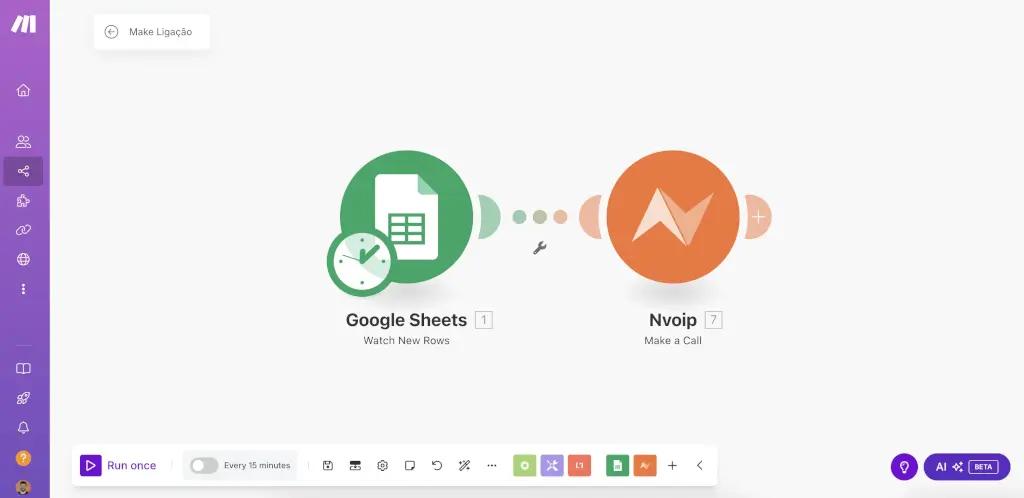
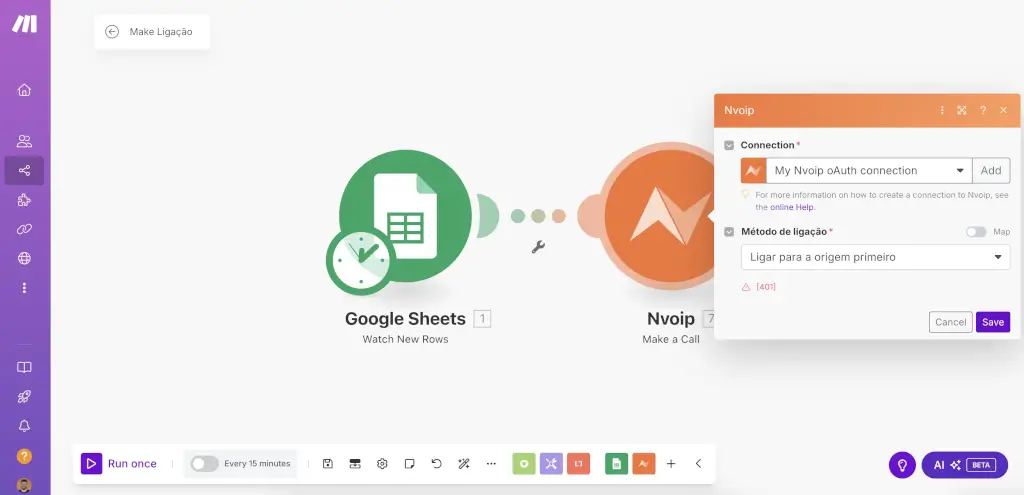
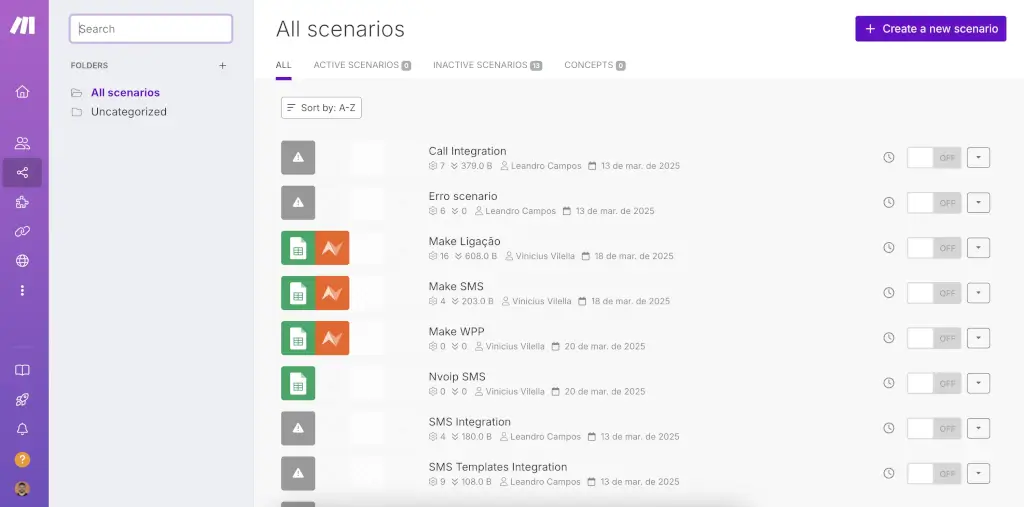
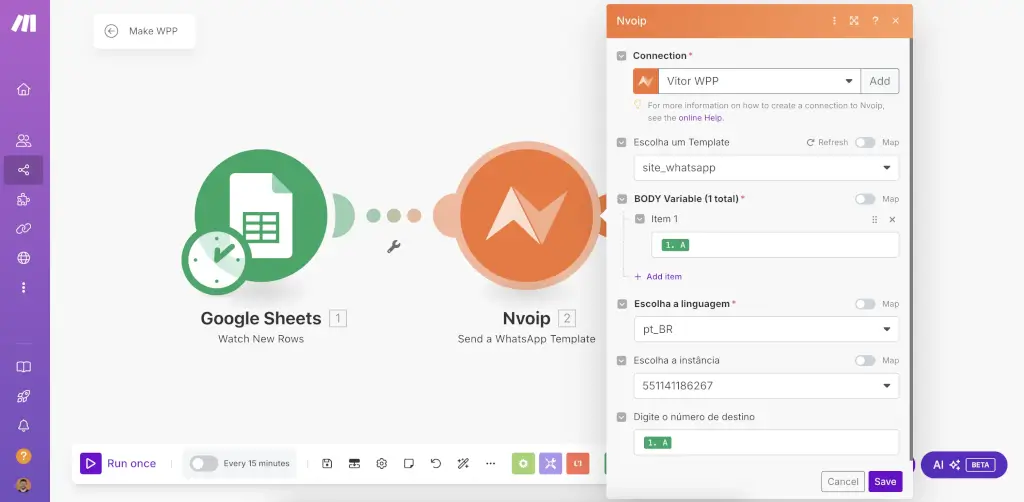
Como automatizar a comunicação da Nvoip no Make
A integração permite montar cenários visuais no Make para acionar ligações, SMS, WhatsApp e torpedos de voz a partir de eventos em CRMs, planilhas e outros serviços conectados.
Passos recomendados
- Defina o evento que inicia o cenário e o canal de comunicação que será usado.
- Configure somente as credenciais e módulos Nvoip necessários para o fluxo.
- Execute um teste controlado, confira entradas e saídas e só então ative o cenário.
Perguntas frequentes
Quais canais da Nvoip podem ser usados no Make?
O catálogo informa ligações, SMS, WhatsApp e torpedos de voz, conforme os módulos e credenciais autorizados.
É possível conectar CRM e planilha ao mesmo cenário?
Sim. O Make permite combinar diferentes serviços em um cenário visual, respeitando os conectores e permissões disponíveis.
Como evitar disparos incorretos?
Teste o cenário com dados controlados, limite os gatilhos e valide cada etapa antes de ativar a automação.
Conteúdos relacionados
Como a integração entre Make e Nvoip ajuda sua operação
Automatize ligações, SMS, WhatsApp e torpedos de voz com cenários visuais conectados aos sistemas da sua empresa.
Recursos disponíveis
- Monte cenários visuais sem código.
- Conecte CRMs, planilhas e outros serviços.
- Automatize comunicação multicanal.
Um evento do CRM pode iniciar uma notificação
Um cenário pode receber um evento de um sistema conectado, avaliar uma condição e acionar uma mensagem na Nvoip. Por exemplo: quando um agendamento é confirmado, o fluxo pode preparar um SMS com o lembrete, desde que o destinatário esteja autorizado.
Preparação e configuração
Tenha uma conta Nvoip, acesso ao Make e permissão para configurar os recursos envolvidos. A disponibilidade nos planos não elimina a cobrança de consumo ou de serviços contratados separadamente.
- Abra o manual oficial.
- Configure as credenciais no Make.
- Execute um teste antes de ativar.
Permissões e limites
- Usar as credenciais Nvoip somente nos módulos autorizados.
Defina um identificador para cada evento e registre o resultado do módulo. Configure tratamento de erro e repetição para que uma nova tentativa não gere mensagens duplicadas. Custos e limites dependem dos serviços e canais utilizados.
Como conferir o resultado
Execute o cenário com dados de teste e um contato autorizado. Confira o resultado nos dois sistemas, os erros registrados e o acesso de cada usuário. Só amplie o uso depois de confirmar o comportamento esperado.
Consulte o guia de configuração de Make.
Custos e próximos passos
Compare os planos Nvoip e confira o consumo dos canais que pretende utilizar. Para conectar sua telefonia, consulte Número Virtual e entenda como a Nvoip substitui um PABX virtual. Explore outras opções no catálogo de integrações.
Como configurar
- Abra o manual oficial.
- Configure as credenciais no Make.
- Execute um teste antes de ativar.
O que você pode fazer
- Monte cenários visuais sem código.
- Conecte CRMs, planilhas e outros serviços.
- Automatize comunicação multicanal.
Avaliações de clientes
Esta integração ainda não recebeu avaliações aprovadas.
Clientes que instalaram e usaram esta integração podem avaliá-la mesmo quando a ativação não é rastreada automaticamente. Nesses casos, o badge Cliente verificado só aparece após confirmação da Nvoip.